





Je telefoon scant de eSIM-QR-code niet: wat er aan de hand is
 Eén eSIM voor 33 Europese landen
Meerdere landen op één reis? Dezelfde eSIM, dezelfde data, niet van lijn wisselen aan de grens.
Black Friday −25 % Eindigt over 1d 05:17:02Doorgestreepte prijs: de laagste van de 30 dagen vóór de aanbieding.
Kies je data
Voor een tot twee weken kaarten, berichten en af en toe een video.
Koop tot 180 dagen voor vertrek: de bundel start pas als de eSIM op je bestemming verbinding maakt.
Eén eSIM per telefoon: iedere reiziger krijgt een eigen QR-code.
Vul het e-mailadres in waar we de QR-code naartoe sturen.
Hier sturen we de QR-code en je bon naartoe. Geen spam.
QR-code binnen minuten in je mail · Maakt hij geen verbinding, dan lossen we het op · Veilig betalen met Stripe
Werkt het op mijn telefoon?
Op iPhone: Instellingen → Algemeen → Info, en scroll naar EID. Staat er een EID, dan kan je telefoon eSIM’s aan. Elke iPhone vanaf de XS (2018) kan dat.
Op Android: Instellingen → Over de telefoon → Status, en zoek naar EID. Staat er een EID, dan kan je telefoon eSIM’s aan. De meeste Galaxy S20, Pixel 3 en nieuwer kunnen dat.
Hij moet ook simlockvrij zijn. Heb je hem los gekocht of is je contract afgelopen, dan is hij dat vrijwel zeker.
Twijfel je over je model? Vraag het ons vóór je betaalt, dan zeggen we het je — een mens antwoordt binnen 24 uur.
Zo werkt het
- 1Kiezen en betalenKaart, Apple Pay of Google Pay. Geen account.
- 2Thuis installerenDe QR-code komt per mail. Scan hem in een minuut via wifi.
- 3Verbinden als je landtZet dataroaming aan voor de eSIM en je bent online.
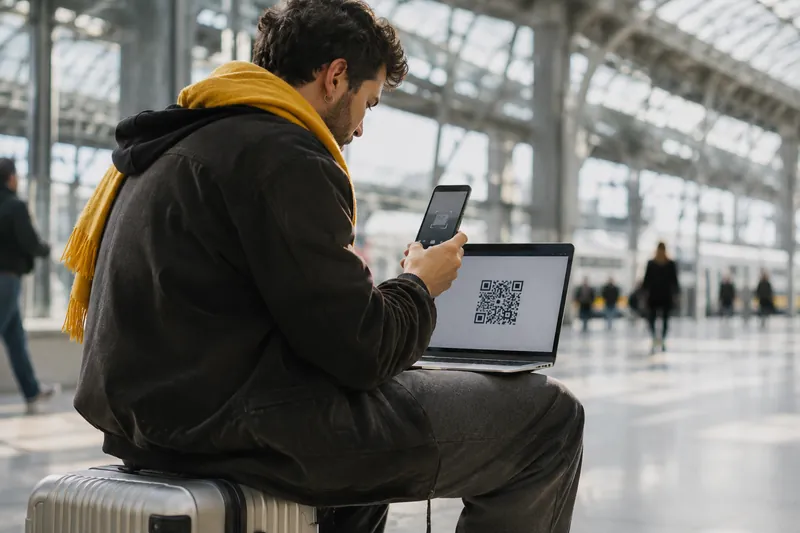
Meestal is de camera prima en zit het probleem in waar je scant. Een eSIM-QR-code is geen weblink, dus een gewone scanner leest hem misschien als tekst en doet er niets mee. Scan hem vanuit het scherm eSIM toevoegen in de instellingen van je telefoon, met de code groot en scherp op een ander scherm of op papier, terwijl de telefoon op wifi zit.
Geen link, maar een activeringscode
De meeste QR-codes die je scant, openen een webpagina. Een eSIM-code bevat iets anders: volgens de GSMA-specificatie draagt een QR-code voor een eSIM de activeringscode met het voorvoegsel LPA:, gevolgd door het adres van de server van de provider en een kenmerk voor je profiel. Alleen het deel van de telefoon dat eSIMs beheert, weet daar raad mee.
Dat verklaart de twee meest gehoorde klachten. Een scanner-app of een visuele zoekfunctie leest de code en laat je een reeks tekst zien die begint met LPA:, en er wordt niets geïnstalleerd. Of de camera laat helemaal niets zien, omdat hij niet naar dat soort code zocht. Geen van beide betekent dat de code kapot is. De Camera-app van de iPhone herkent hem wel: volgens Apple verschijnt er een melding dat er een mobiel abonnement is gevonden, en daar tik je op om verder te gaan.
Scan vanuit de instellingen van je telefoon
- iPhone: Instellingen, Mobiel netwerk, Voeg eSIM toe, dan Gebruik QR-code.
- Samsung Galaxy: Instellingen, Verbindingen, Simkaartbeheer, eSIM toevoegen, dan QR-code scannen. Op sommige modellen heet het menu Simkaartbeheerder en de optie Mobiel abonnement toevoegen.
- Google Pixel: Instellingen, Netwerk en internet, Simkaarten, Simkaart toevoegen, dan Een eSIM instellen, en volg de stappen tot de scanner.
Elk van deze schermen opent een scanner die precies voor deze klus is gemaakt, dus hij herkent een eSIM-code ook als een gewone scanner-app dat niet doet. Gebruik hem in plaats van een losse app; zo blijft je code ook uit de buurt van software die hem niet hoeft te zien.
Als de camera hem echt niet kan lezen
Reageert zelfs de scanner in de instellingen niet, dan krijgt de camera geen schoon beeld. Toon de code schermvullend op het andere apparaat, zet de helderheid van dat scherm hoog en houd de telefoon er recht voor, zodat er geen weerspiegeling over de code valt. Een piepkleine code in een e-mailvoorbeeld, een code die aan de rand is afgesneden of scheef is gefotografeerd mislukt vaak; een afdruk met een vouw dwars door het midden ook. Veeg de cameralens schoon voordat je iets anders de schuld geeft.
Voor de route via de Camera-app tellen twee instellingen. Op een Galaxy is het advies van Samsung, als codes niet scannen, om Camera te openen, op het instellingenicoon te tikken en QR-codes scannen aan te zetten. Op een iPhone biedt Apple ook een codescanner in het bedieningspaneel: ontbreekt de knop Scan code, houd dan de achtergrond van het bedieningspaneel ingedrukt, tik op Voeg een regelaar toe en voeg Scan code toe vanuit de galerij.
De code staat op de telefoon waarop je installeert
Een telefoon kan zijn camera niet op zijn eigen scherm richten, en precies dan gaan mensen aan de slag met screenshots en galerij-tools. Bixby Vision van Samsung kan een QR-code lezen die als afbeelding is opgeslagen, maar volgens Samsung geeft het het resultaat door aan de browser, en daar hoort een eSIM-code niet thuis.
Er zijn betere manieren. Vanaf iOS 17.4 kun je de QR-code in Mail of de browser ingedrukt houden en op Voeg eSIM toe tikken. Op elke telefoon kun je de gegevens ook met de hand invoeren in plaats van scannen. De stappen om de eSIM in te stellen op iPhone, Galaxy en Pixel vind je in de installatiegids. Het makkelijkst blijft nog altijd om de e-mail op een laptop of tablet te openen.
Hij scant, en dan komt er een foutmelding
Zodra de telefoon de code heeft gelezen, is scannen het probleem niet meer. Wat er daarna gebeurt, hangt af van de verbinding en van de server van de provider: volgens Apple moet de iPhone verbonden zijn met wifi of een hotspot om een eSIM in te stellen, en op dat moment wordt het profiel gedownload. Lees de foutmelding goed, want elke melding wijst op een andere oorzaak, en maak een screenshot.
Scan dezelfde code niet steeds opnieuw. eSIM-servers beperken het aantal downloadpogingen, en een code waarmee de eSIM al is geïnstalleerd, wordt de tweede keer geweigerd. Kijk eerst in Instellingen of er een nieuwe lijn staat; staat die er niet, mail de verkoper dan met de screenshot. Bij een Snoozim-eSIM neem je contact op met onze support: ligt de fout aan onze kant, dan lossen we het op of vervangen we de eSIM. Houd de code intussen voor jezelf, want wie hem als eerste scant, krijgt de eSIM.
Ga je later op reis?
We herinneren je voor je reis
Vertel ons wanneer je vertrekt. We mailen je een week van tevoren en de dag ervoor hoe je de eSIM thuis via wifi installeert. Verder niets.
We schrijven alleen over deze reis, en elke e-mail heeft een afmelding met één klik. Privacybeleid
Waarom laat mijn scanner-app tekst zien die begint met LPA: in plaats van de eSIM te installeren?
Omdat een eSIM-code een activeringscode is, geen link. Scan hem vanuit het scherm eSIM toevoegen in Instellingen, dat weet hoe het hem moet installeren.
Kan ik de eSIM-QR-code scannen vanaf een screenshot?
Niet met de camera van dezelfde telefoon. Vanaf iOS 17.4 kun je de code in Mail of de browser ingedrukt houden; anders voer je de gegevens met de hand in of toon je hem op een ander scherm.
Maakt het uit als ik de code van een afdruk scan?
Nee, zolang hij scherp is en er geen vouw dwars door de code loopt. Houd het papier privé, want wie het als eerste scant, krijgt de eSIM.
Heb ik internet nodig om de code te scannen?
Om te scannen niet, om te installeren wel. Volgens Apple moet de iPhone op wifi of een hotspot zitten om een eSIM in te stellen, omdat het profiel dan wordt gedownload.
Regel je eSIM voordat je vertrekt: de QR-code staat binnen een paar minuten in je mail en je bundel begint pas te lopen als je op je bestemming verbinding maakt.
eSIM-bundels bekijken